
HTML छवि मानचित्र
आप किसी छवि के क्लिक करने योग्य भाग बनाने के लिए HTML छवि मानचित्र का उपयोग कर सकते हैं।
छवि मानचित्र क्या हैं?
एक छवि मानचित्र क्लिक करने योग्य भागों वाली एक छवि है। इन क्षेत्रों को एक या अधिक <क्षेत्र> टैग द्वारा परिभाषित किया गया है।

चित्र 1: मूल छवि मानचित्र उदाहरण (img2.png)
छवि मानचित्र कैसे काम करते हैं?
छवि मानचित्र के पीछे का विचार यह है कि आप छवि पर कहां क्लिक करते हैं, इसके आधार पर विभिन्न क्रियाएं की जाती हैं।
एक छवि मानचित्र बनाने के लिए, आपको एक छवि और कुछ HTML कोड की आवश्यकता होती है जो क्लिक करने योग्य भागों का वर्णन करता है।
चित्र 2: कंप्यूटर, फ़ोन, कॉफ़ी कप - क्लिक करने योग्य भाग (img3.png)
उदाहरण कोड
उपरोक्त छवि मानचित्र के लिए HTML स्रोत कोड:
HTML Code
<img src="workplace.jpg" alt="Workplace" usemap="#workmap">

<map name="workmap">
  <area shape="rect" coords="34,44,270,350" alt="Computer" href="computer.htm">
  <area shape="rect" coords="290,172,333,250" alt="Phone" href="phone.htm">
  <area shape="circle" coords="337,300,44" alt="Coffee" href="coffee.htm">
</map>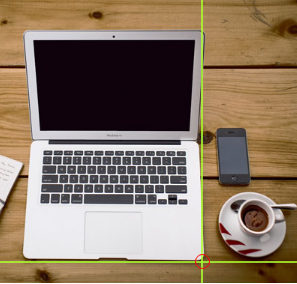
चित्र 3: HTML कोड की संरचना (img4.png)
आकृति प्रकार
आपको क्लिक करने योग्य भाग का आकार परिभाषित करना होगा, और आप इनमें से कोई एक मान चुन सकते हैं:
rect
एक आयत को परिभाषित करता है
circle
एक वृत्ताकार खंड को परिभाषित करता है
poly
बहुभुज खंड को परिभाषित करता है
default
संपूर्ण भाग को परिभाषित करता है
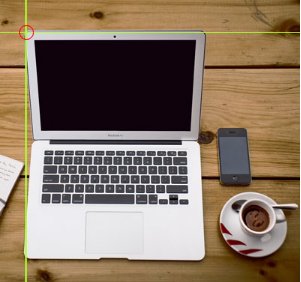
प्रारूप = "रेक्ट" (आयत)
आकार='रेक्ट' के निर्देशांक जोड़े में आते हैं, एक x-अक्ष के लिए और एक y-अक्ष के लिए।

चित्र 4: आयत के लिए निर्देशांक (img5.png)
<area shape="rect" coords="34, 44, 270, 350" href="computer.htm">प्रारूप = "सर्कल"
सबसे पहले वृत्त के केंद्र के निर्देशांक ज्ञात करें:
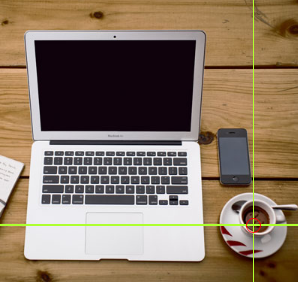
चित्र 5: गोलाकार आकृति के लिए निर्देशांक (img6.png)
<area shape="circle" coords="337, 300, 44" href="coffee.htm">आकार = "पाली" (बहुभुज)
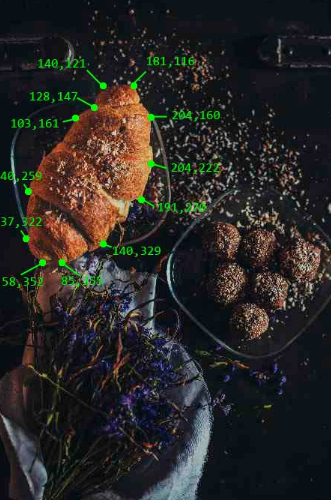
आकार = "पॉली" में कई समन्वय बिंदु होते हैं, जो सीधी रेखाओं द्वारा बनाई गई आकृति बनाते हैं।

चित्र 6: बहुभुज आकार उदाहरण (img7.png)
छवि मानचित्र और जावास्क्रिप्ट
क्लिक करने योग्य भाग एक जावास्क्रिप्ट फ़ंक्शन को भी ट्रिगर करेगा।
क्षेत्र पर क्लिक होने पर जावास्क्रिप्ट फ़ंक्शन निष्पादित करने के लिए <क्षेत्र> तत्व में एक क्लिक इवेंट जोड़ें:
JavaScript Example
<map name="workmap">
  <area shape="circle" coords="337,300,44" href="coffee.htm" onclick="myFunction()">
</map>

<script>
function myFunction() {
  alert("You clicked the coffee cup!");
}
</script>
चित्र 7: जावास्क्रिप्ट के साथ एकीकरण (img8.png)
अध्याय का सारांश

चित्र 8: छवि ग्राफ़ सिद्धांत का सारांश (img9.png)
- छवि मानचित्र को परिभाषित करने के लिए HTML <map> तत्व का उपयोग करें
- छवि मानचित्र के क्लिक करने योग्य क्षेत्रों को परिभाषित करने के लिए HTML <क्षेत्र> तत्व का उपयोग करें
- किसी छवि मानचित्र को इंगित करने के लिए, HTML में <img> तत्व का उपयोग करें
usemapविशेषता का प्रयोग करें
अभ्यास
चित्र 9: अभ्यास उदाहरण (img10.png)
छवि मानचित्र को परिभाषित करने के लिए सही HTML तत्व क्या है?
HTML छवि टैग

चित्र 10: HTML छवि टैग पर नोट (img11.png)
| टैग | व्याख्या |
|---|---|
| <img> | एक छवि को परिभाषित करता है |
| <map> | एक छवि मानचित्र को परिभाषित करता है |
| <area> | छवि मानचित्र के भीतर क्लिक करने योग्य भाग को परिभाषित करता है |
| <picture> | एकाधिक छवि संसाधनों के लिए एक कंटेनर को परिभाषित करता है |
सभी उपलब्ध HTML टैग्स की पूरी सूची के लिए, हमारे HTML टैग संदर्भ पर जाएँ।
छवि मानचित्रण अनुप्रयोग
विभिन्न उद्योगों में छवि आरेखों का उपयोग कैसे किया जाता है इसके उदाहरण:
एक बुनियादी उदाहरण
img2.png -
कार्यस्थल का नक्शा
img3.png -
कोड संरचना
img4.png - HTML
आयताकार आकार
img5.png -
गोल आकार
img6.png -
बहुभुज आकार
img7.png -
याद करने के लिए:छवि आरेखों का व्यापक रूप से वेबसाइटों, शैक्षिक सामग्रियों, उत्पाद कैटलॉग और गेम में उपयोग किया जाता है।
सर्वोत्तम अभ्यास
वैकल्पिक विशेषताओं का प्रयोग करें
प्रत्येक <क्षेत्र> तत्व के लिए वर्णनात्मक वैकल्पिक पाठ प्रदान करें
निर्देशांक की जाँच करें
यह सुनिश्चित करने के लिए कि निर्देशांक सही हैं, छवि ग्राफ़ परीक्षण टूल का उपयोग करें
अत्यधिक जटिल पैटर्न से बचें
जटिल बहुभुज आकृतियों को बनाए रखना कठिन हो सकता है
दक्षता के लिए परिवर्तन के तरीके प्रदान करें
जब छवि मानचित्र काम नहीं कर रहे हों तो वैकल्पिक नेविगेशन प्रदान करें